在 Cloady 免费工作区部署青龙面板:$0 免绑卡,实测内存只占 238MB
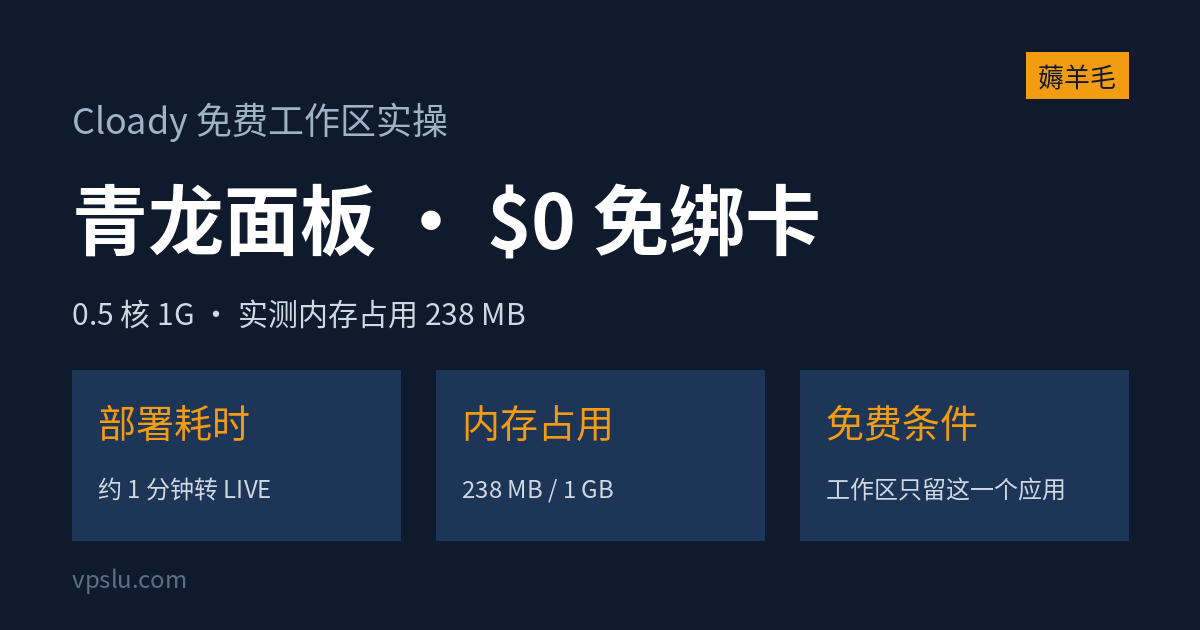
青龙面板可以跑在 Cloady 的永久免费工作区里:0.5 核 1G 的配置,全程 0 费用、不绑卡,从点部署到打开面板约 1 分钟。唯一的坎是免费工作区只包一个应用,里面已经有应用的,得先删掉旧的,新应用才会按免费算。以下是 2026-11-09 在美东 USE1 免费工作区的一次实测部署记录。
准备:账号和工作区
Cloady 账号用邮箱验证码注册登录,全程不需要银行卡,注册和把工作区改到免费区的过程见本站实测篇《Cloady 免费档实测:免绑卡注册,Nginx 14 秒上线,永久免费只剩美东和德国》。工作区要建在 USE1(美东)或 EU1(德国),永久免费目前只有这两区;USW1、JPN1 是 1 个月试用区,选错了到期就要收费。免费档的额度细则在《Cloady 免费档》整理篇里,本篇只讲部署青龙这一件事。
关键一步:免费档只包一个应用
这次部署踩到的就是这一点。工作区里还留着之前实操用的 Nginx 演示应用时,新建青龙应用,页面直接报价 3.50 美元/月并要求绑卡,原文提示「this isn't covered by the free tier」。把 Nginx 应用删掉之后再建,页面立刻变成 Free / Within the free tier,不再要求绑卡。所以顺序是先删旧应用、再建新应用,别在报价页上绑卡。
部署步骤
- 进工作区,点 Add application,选 Docker 镜像,填
docker.io/whyour/qinglong:latest; - 服务名填 qinglong,端口填 5700,协议 HTTP 会自动识别;
- 资源用模板默认:0.5 vCPU、1 GB 内存、1 GB 磁盘;
- 域名用免费的 cloady.io 子域名,格式类似 qinglong-xxxx-workspace-xxxx.cloady.io,TLS 证书自动签发;
- 点 Deploy。实测排队约 5 秒,约 50 秒后状态转 LIVE,全程约 1 分钟。
数据存在哪
新建流程里没有挂载数据卷的选项,但应用建好后到 Settings → Volumes 里能看到,平台在创建时自动建了一个名为 data 的持久卷,1 GB,挂载在 /ql/data,标注 set at creation。青龙的任务、环境变量这些数据都写在 /ql/data 里,不落在容器的临时层。
跑起来之后的占用
上线约 9 分钟时(2026-11-09 19:38)在控制台读到的数:状态 RUNNING,CPU 9%(47m),内存 238 MB / 1.0 GB(23%),磁盘 1%,区域 use1。青龙本体空载时占用不高,1 GB 内存还宽裕;往里加多少任务会涨到什么程度,这次没有压测。
第一次打开:先把管理员设了
部署完打开面板地址,会自动进入 /initialization 初始化向导,分欢迎、通知设置、账户设置、完成安装几步,管理员账号在这一步设置。要注意的是,初始化没走完之前,这个页面是公开能打开的,所以部署完第一件事就是把初始化做完、管理员设好,不要先晾着。设完之后就可以往里加自己的定时任务、环境变量,任务失败了走通知推送。
使用前须知
- 免费工作区只包一个应用。想再部署第二个,要么删掉青龙,要么按月付费,本次看到的第二个应用报价是 3.50 美元/月并要求绑卡。
- 区域别选错:永久免费只有 EU1(德国)和 USE1(美东)两区,USW1、JPN1 是 1 个月试用。
- /ql/data 挂的是平台自动建的持久卷;容器重启后数据是否原样保留,这次没有单独验证,这里不打包票。
- 免费工作区为 0.5 vCPU / 1 GB 内存 / 5 GB 磁盘,跑青龙本体够用,重活别往上堆。
 微信扫一扫,打开后点右上角转发